
Schritt 1.
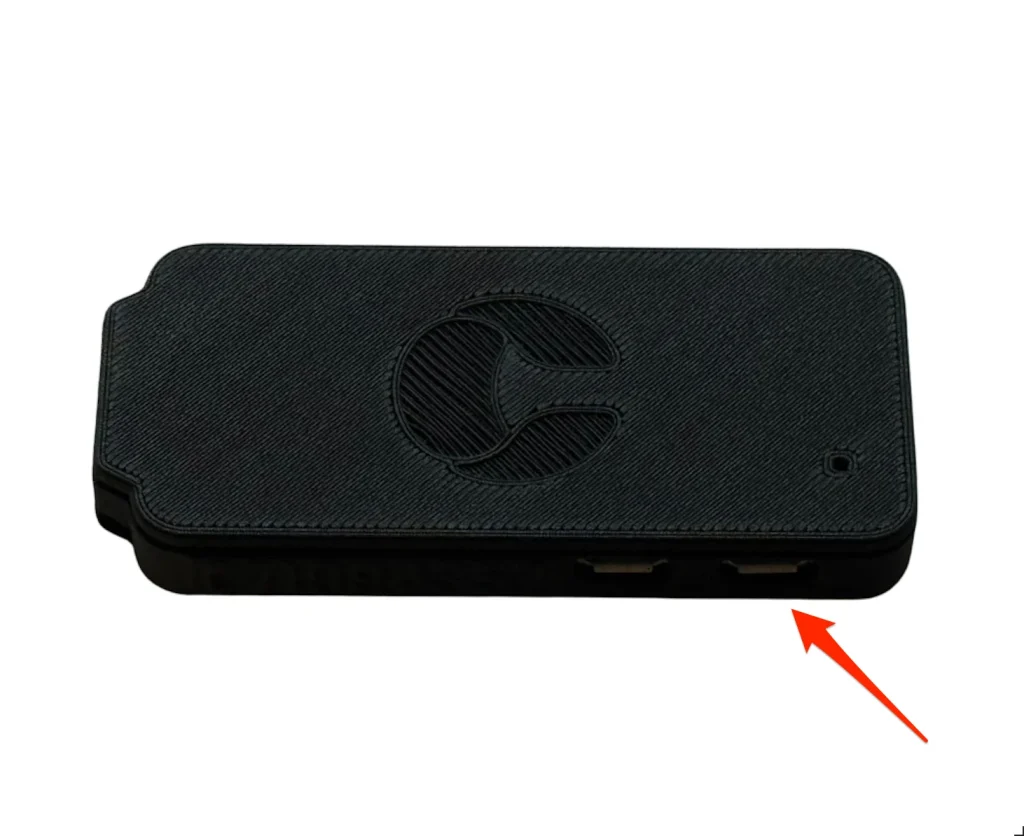
Schließen Sie Ihre Dongle an die Stromversorgung im rechten Anschluss an. Über dem Anschluss befindet sich ein kleiner Blitz.
Schritt 2.
Wenn die Dongle zum ersten Mal an die Stromversorgung angeschlossen wird, startet sie einen
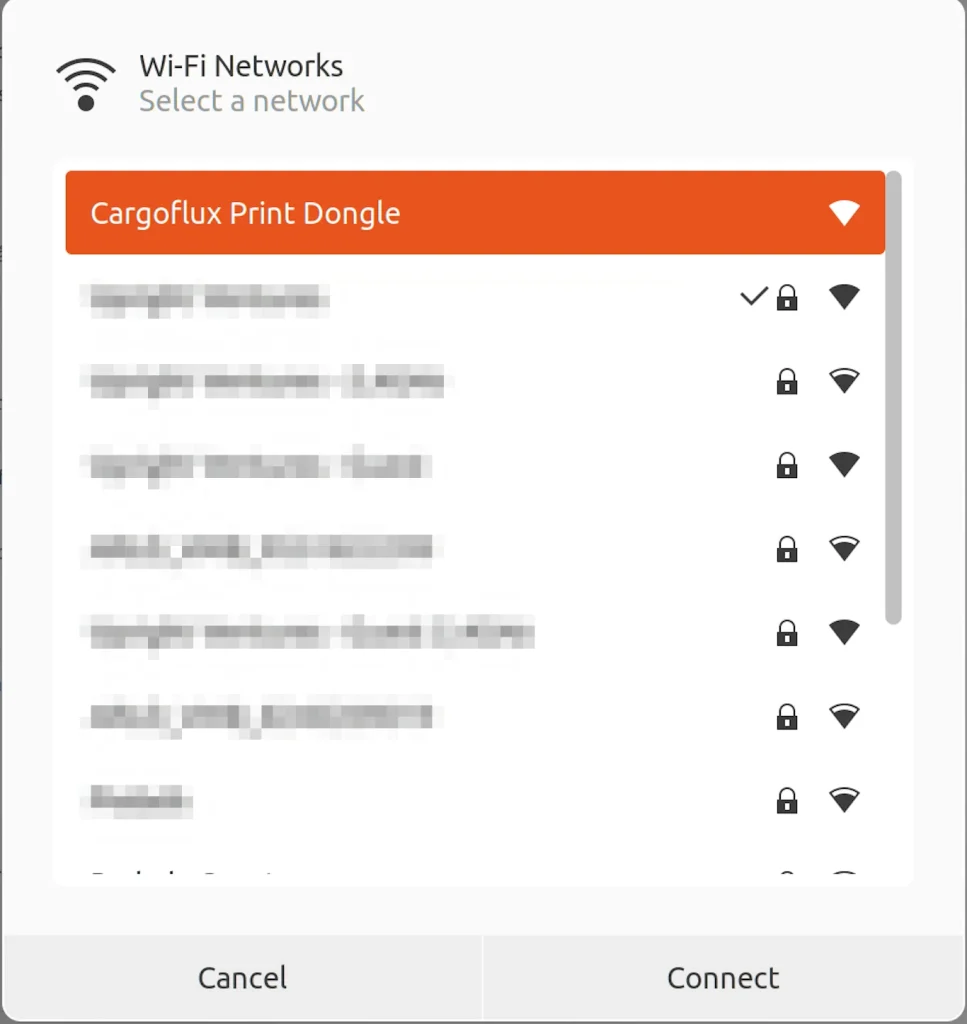
WLAN-Hotspot. Der Hotspot-Name der Dongle lautet: Cargoflux Print Dongle.
Verbinden Sie sich mit dem WLAN-Hotspot, indem Sie auf „Connect“ klicken.
Schritt 3.
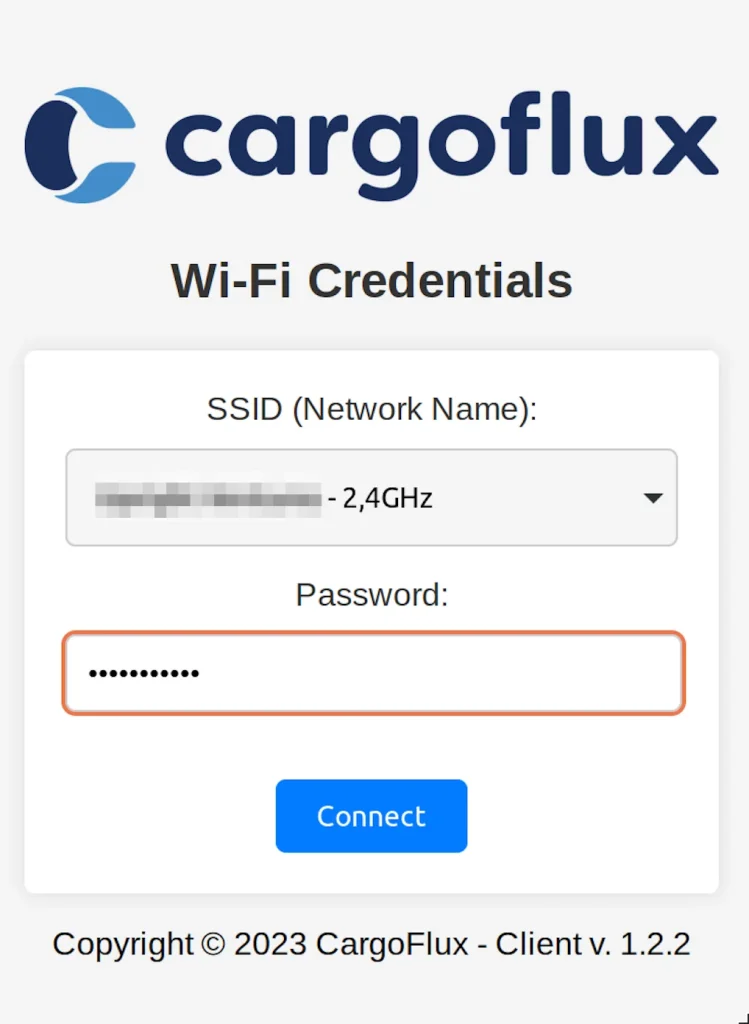
Nachdem Sie sich mit dem Hotspot verbunden haben, öffnet sich automatisch ein neuer Browser. Siehe das Bild unten als Beispiel.
Wählen Sie das drahtlose Netzwerk aus, das das Gerät zur Kommunikation mit der CF-Dongle verwenden soll.
Geben Sie das Passwort Ihres WLANs ein.
Wenn Sie auf „connect“ drücken, startet das Gerät neu und verbindet sich mit dem von Ihnen angegebenen WLAN.
Schritt 4.
1. Wählen Sie „Settings“ in Ihrem Cargoflux-Portal und klicken Sie anschließend auf „Label Print“.
2. Schließen Sie Ihren Drucker an die Dongle an.
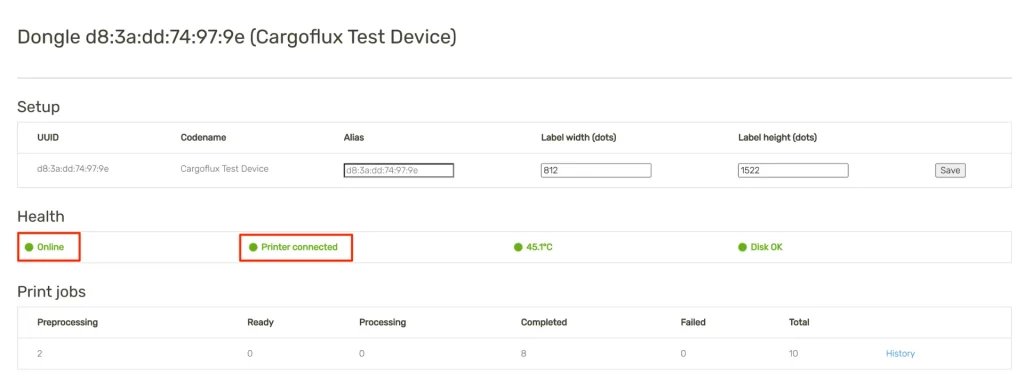
3. Warten Sie 2 Minuten und prüfen Sie, ob die Dongle angezeigt wird.
4. Prüfen Sie, ob „Online“ und „Printer Connected“ angezeigt wird. So wissen Sie, dass alles korrekt konfiguriert ist.
5. Wenn Sie der Dongle einen anderen Namen geben oder die Etikettengröße ändern möchten, können Sie das auch hier tun.
Hinweis: Wenn die Dongle nicht angezeigt wird, prüfen Sie, ob ein neuer WLAN-Hotspot erstellt wurde. Wenn dies das Problem nicht löst,
können Sie versuchen, die Dongle neu zu starten, indem Sie das Stromkabel abziehen, 30 Sekunden warten und es wieder einstecken.


